1
Instala la extensión
- En Google Chrome, en tu computadora, abre Mila.Desk en Chrome Web Store.
- Pulsa Añadir a Chrome y luego Añadir extensión.
- Pulsa la pieza de rompecabezas 🧩 junto a la barra de direcciones y luego la chincheta 📌 al lado de Mila.Desk. Así el ícono queda siempre a la vista.
2
Crea tu cuenta y activa tu acceso
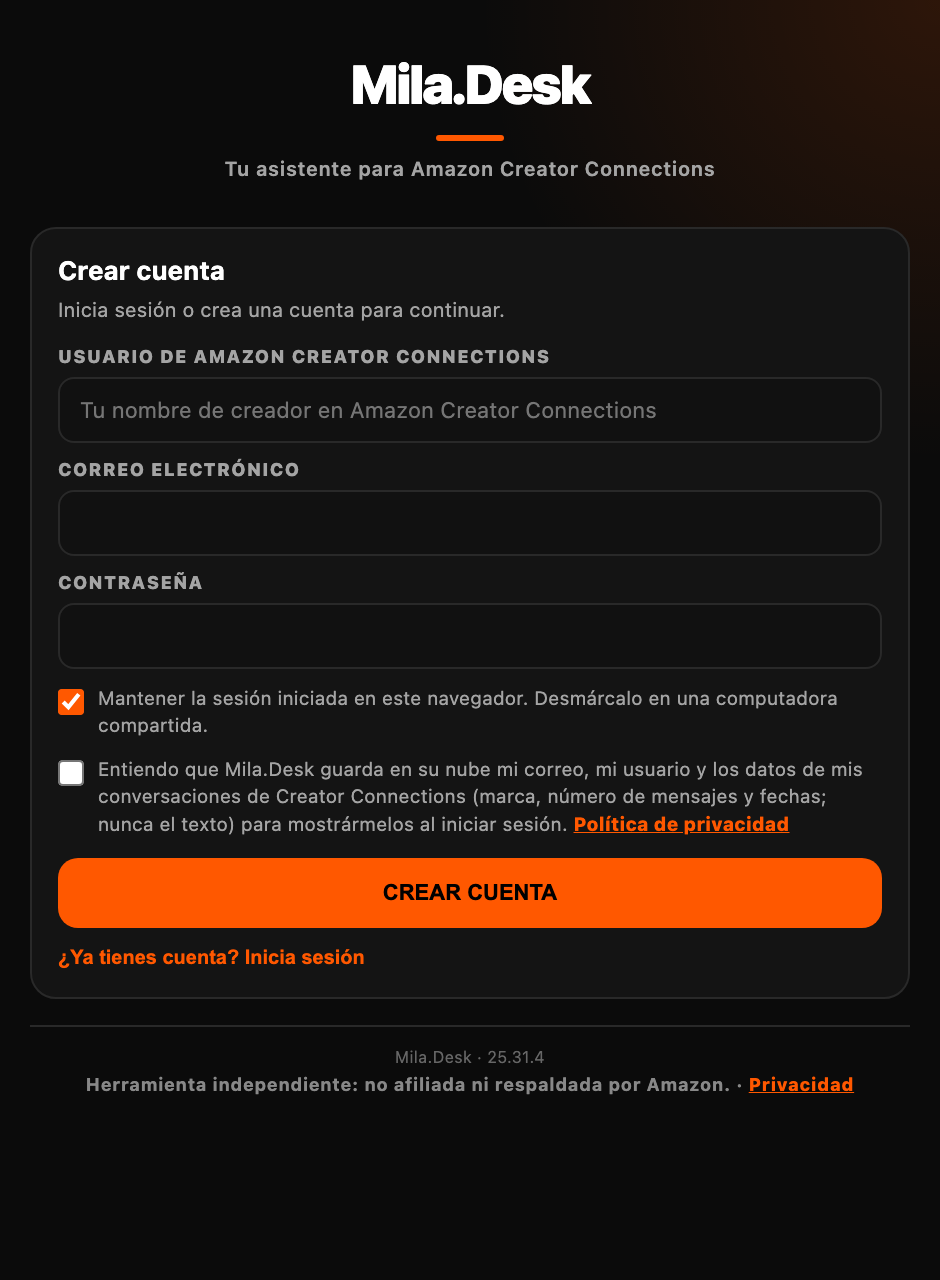
- Pulsa el ícono de Mila.Desk, luego ⚙ y ¿No tienes cuenta? Regístrate.
- Escribe tu usuario de Creator Connections, tu correo y una contraseña nueva. No uses la de Amazon.
- Abre el correo de confirmación, confirma tu cuenta y vuelve a Mila.Desk para iniciar sesión. Si no llega, mira en correo no deseado.
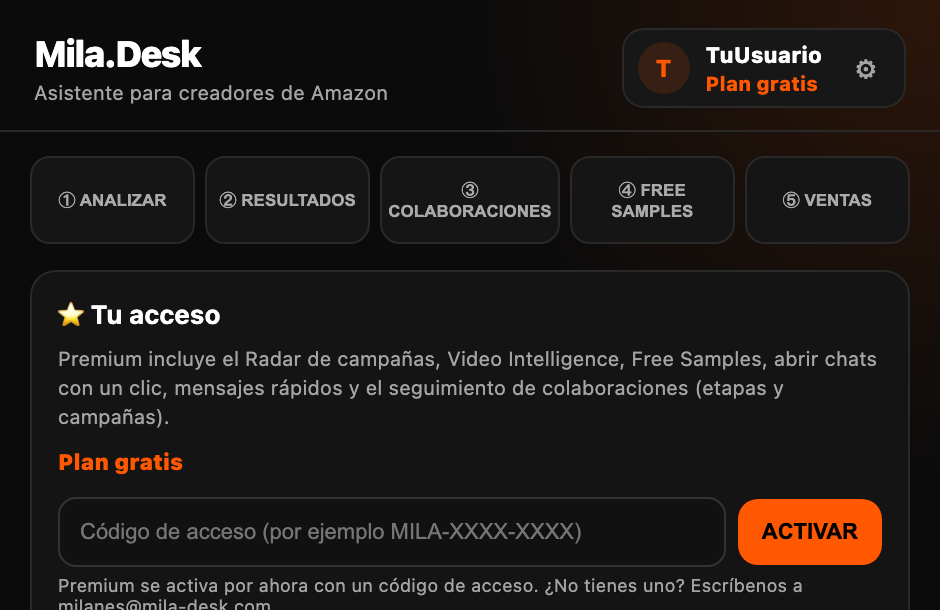
- Para activar Premium, envía el correo de tu cuenta a quien te invitó o a milanes@mila-desk.com. Cuando te lo activen, cierra y abre Mila.Desk: la sección ⭐ Tu acceso ya no dirá «Plan gratis». Si te dieron un código, escríbelo ahí y pulsa ACTIVAR.
Sin Premium también puedes empezar. Lo marcado como Gratis funciona igual. Lo que es Premium aparece con un candado 🔒.
3Gratis
Haz tu primer análisis
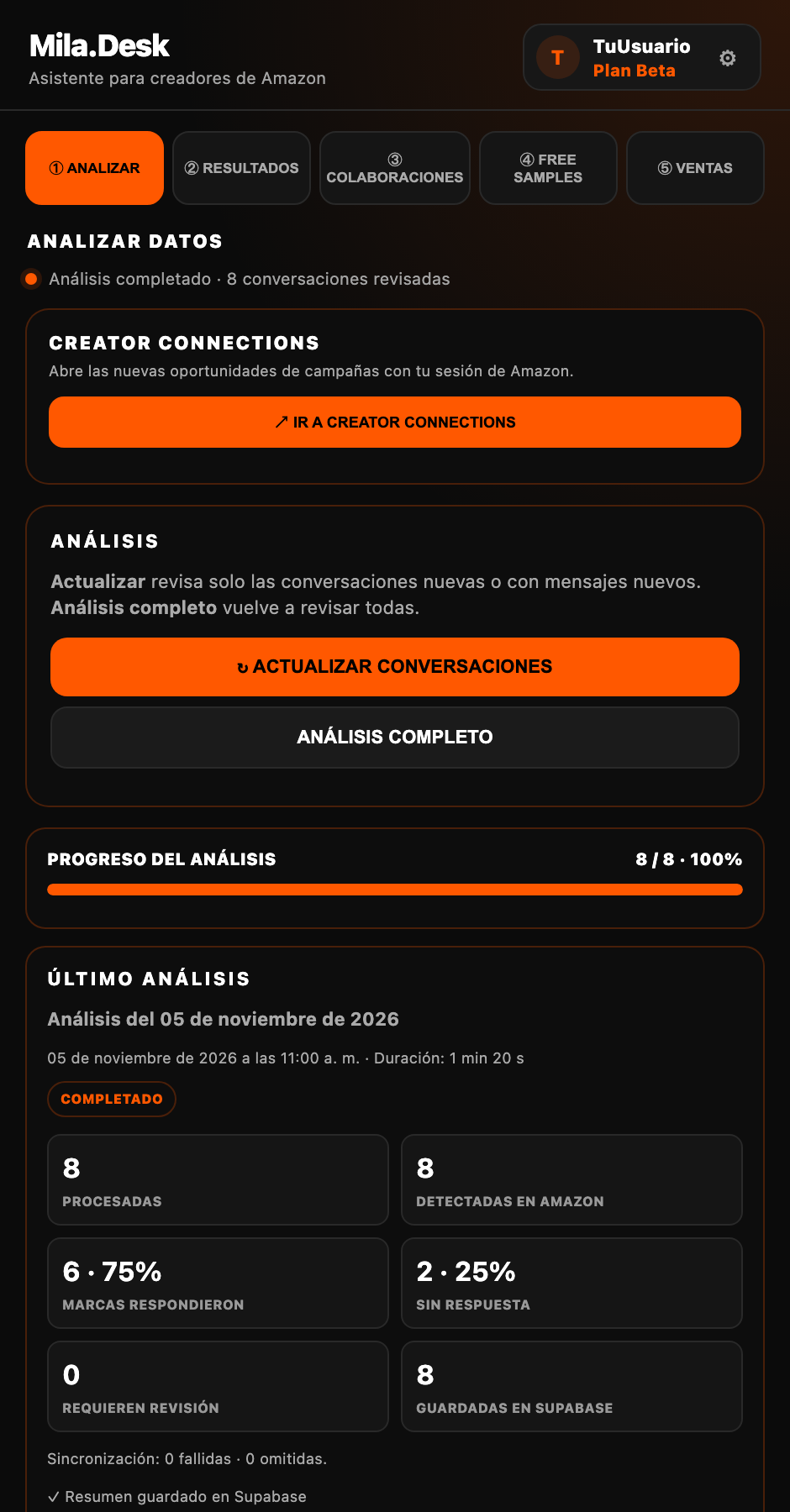
Esto es lo primero que debes hacer si ya tienes conversaciones. Mila.Desk las lee con tu sesión de Amazon y te dice en qué punto está cada marca.
Análisis completo
Vuelve a revisar todas tus conversaciones, una por una.
Úsalo la primera vez, o si algún número no te cuadra.
↻ Actualizar conversaciones
Revisa solo las conversaciones nuevas o con mensajes nuevos.
Úsalo el resto de los días.
- En Mila.Desk, pestaña ① ANALIZAR, pulsa ↗ IR A CREATOR CONNECTIONS e inicia sesión en Amazon si te lo pide.
- Con esa pestaña de Amazon al frente, abre Mila.Desk de nuevo y pulsa ANÁLISIS COMPLETO.
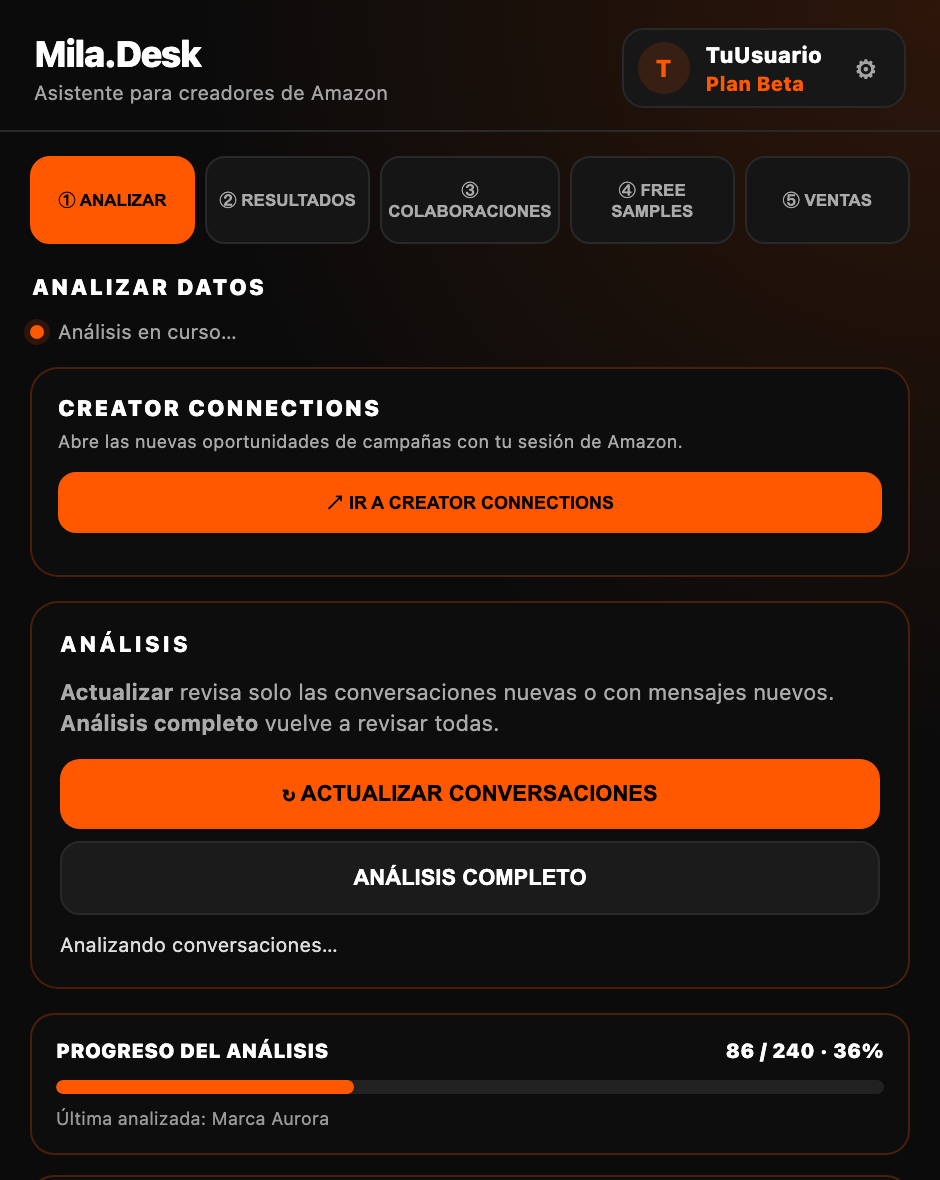
- Mira la barra de progreso. El tiempo depende de cuántas conversaciones tengas. Puedes cerrar la ventanita de Mila.Desk y volver a abrirla para ver cómo va.
- Al terminar, pulsa VER RESULTADOS →.
Importante: el análisis solo arranca si la pestaña que tienes al frente es de Amazon. Mientras corre, no cierres ni recargues esa pestaña.
4Gratis
Entiende tus resultados
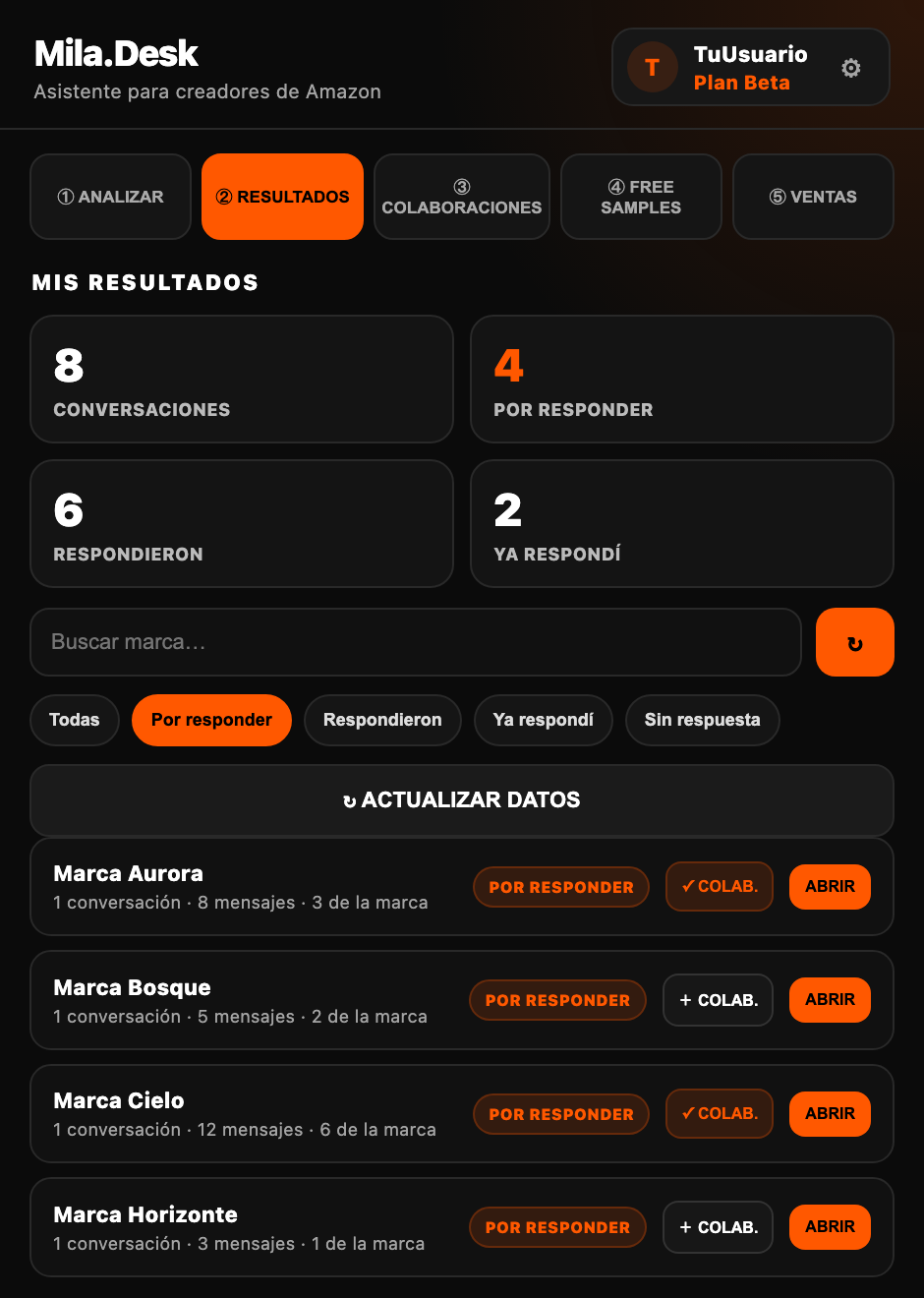
En la pestaña ② RESULTADOS verás tus marcas con una etiqueta. Empieza siempre por el filtro Por responder: son marcas que están esperando por ti.
EtiquetaQué significaQué hacer
Por responderLa marca escribió el último mensaje.Contesta primero estas.
Ya respondíLa marca te ha respondido antes, y el último mensaje es tuyo.Espera su respuesta.
Sin respuestaLa marca nunca ha contestado.Decide si vale la pena insistir o seguir con otra.
RespondieronEste filtro reúne a todas las marcas que te han contestado alguna vez.Úsalo para ver tus contactos activos.
Cómo leer una fila. Debajo del nombre verás algo como «2 conversaciones · 8 mensajes · 3 de la marca». Una marca puede tener varias conversaciones, y Mila.Desk las agrupa en una sola fila.
Los botones de cada fila. + COLAB. añade la marca a tus colaboraciones. ABRIR te lleva directo al chat (Premium). Con el buscador encuentras una marca por su nombre.
Si aparece «Requieren revisión» en el resumen, Mila.Desk no pudo clasificar esa conversación. Revísala tú en Amazon. Nunca guarda el texto de tus mensajes, solo la marca, los conteos y las fechas.
5Lista gratis · Seguimiento Premium
Organiza tus colaboraciones
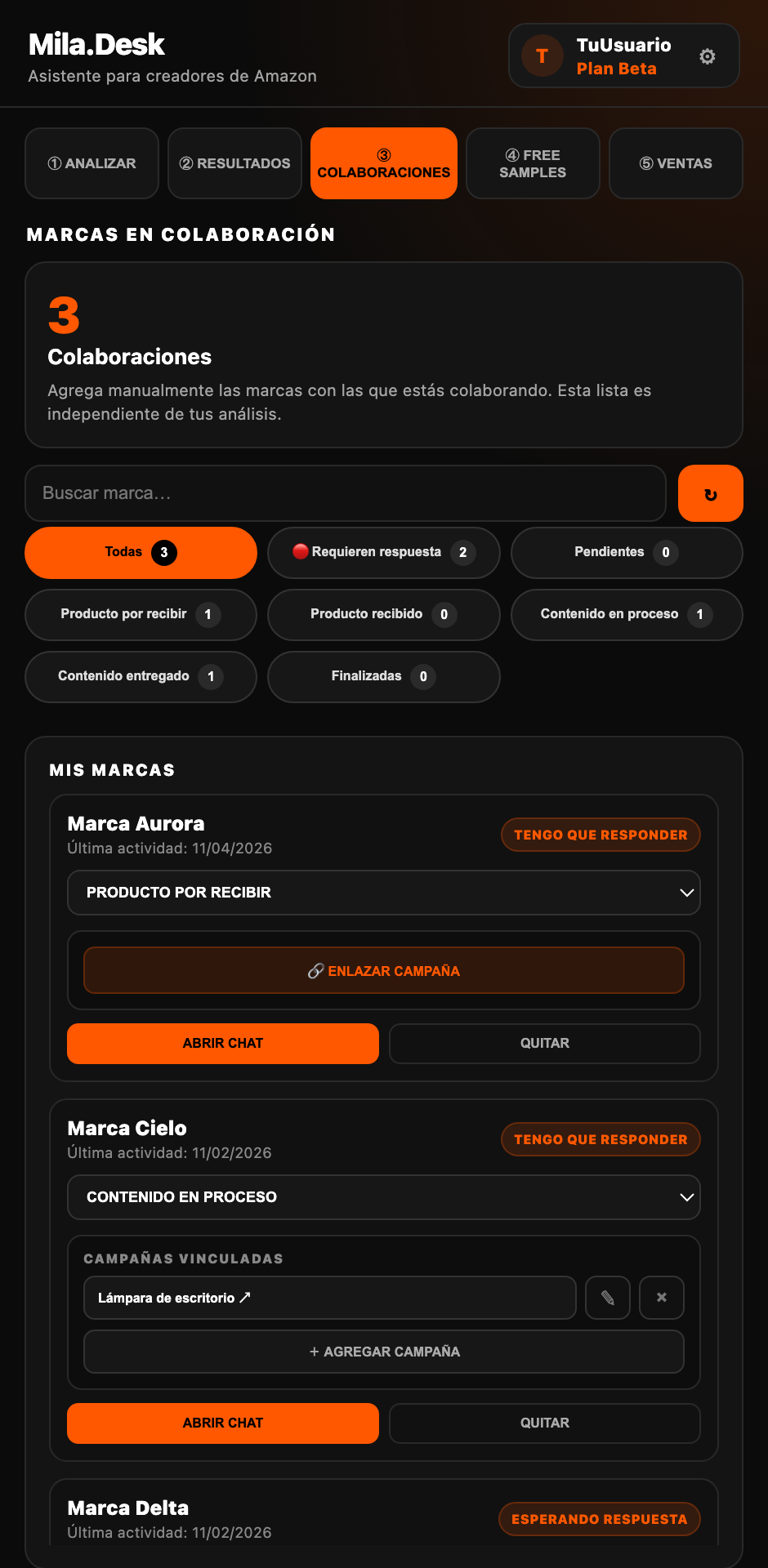
Cuando una marca ya está trabajando contigo, añádela con + COLAB. Luego la encuentras en la pestaña ③ COLABORACIONES.
- Pulsa el filtro 🔴 Requieren respuesta para ver cuáles de tus colaboraciones esperan por ti.
- Con Premium, marca la etapa de cada marca: Pendiente, Producto por recibir, Producto recibido, Contenido en proceso, Contenido entregado o Finalizada.
- Con Premium, tus campañas aceptadas se enlazan a cada marca, una por producto. Así no pegas enlaces a mano.
6Premium
Prepara tus mensajes rápidos
Guarda tu presentación y tu dirección una sola vez, y úsalas con un botón dentro del chat de Amazon.
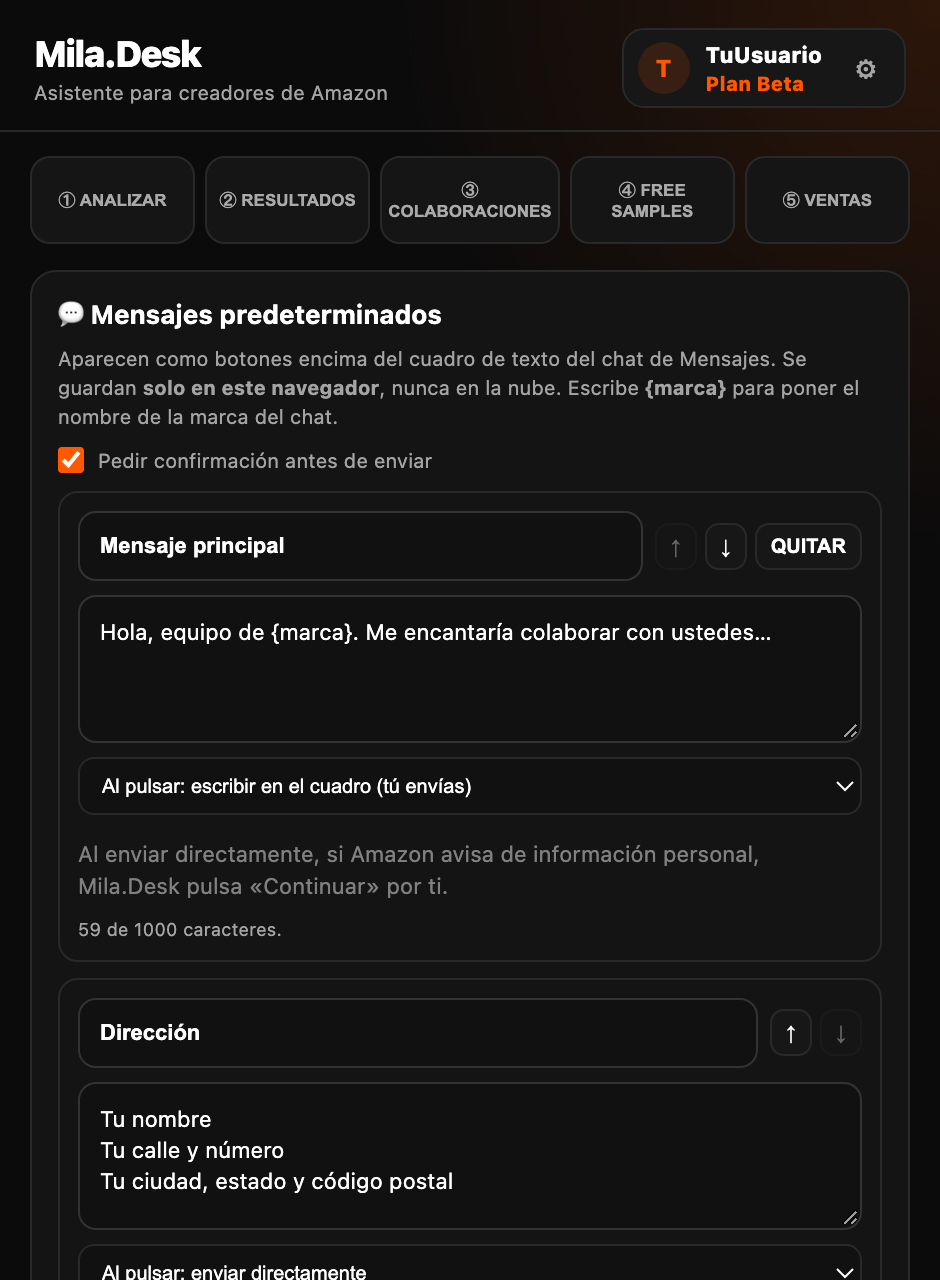
- Ve a ⚙, sección 💬 Mensajes predeterminados, y pulsa + AGREGAR MENSAJE.
- Escribe el texto. Pon {marca} donde quieras que aparezca el nombre de la marca del chat.
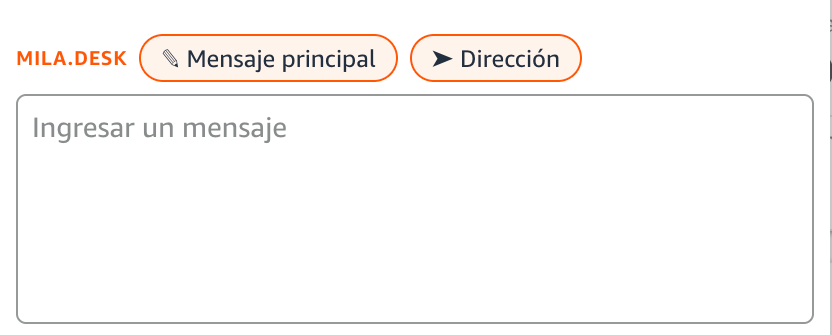
- Elige cómo funciona. Con ✎ el texto se escribe en el cuadro y tú pulsas Enviar. Con ➤ se envía directo. Tu dirección puede enviarse una línea por mensaje, para que Amazon no las junte.
- Abre un chat en Mensajes de Creator Connections. Tus botones aparecen encima del cuadro de texto.
Consejo: deja activa la opción «Pedir confirmación antes de enviar». Antes de enviar, Mila.Desk te pregunta. Si Amazon avisa de información personal, como en una dirección, y tú confirmas, pulsa Continuar por ti. Estos mensajes se guardan solo en tu navegador.
7Premium
Elige campañas con el Radar
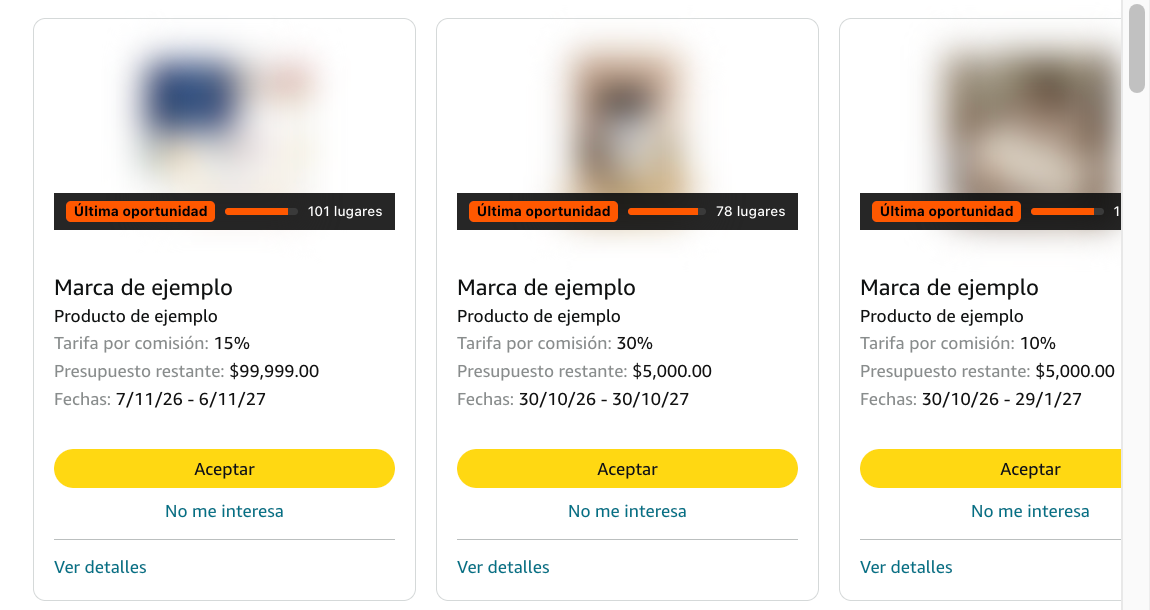
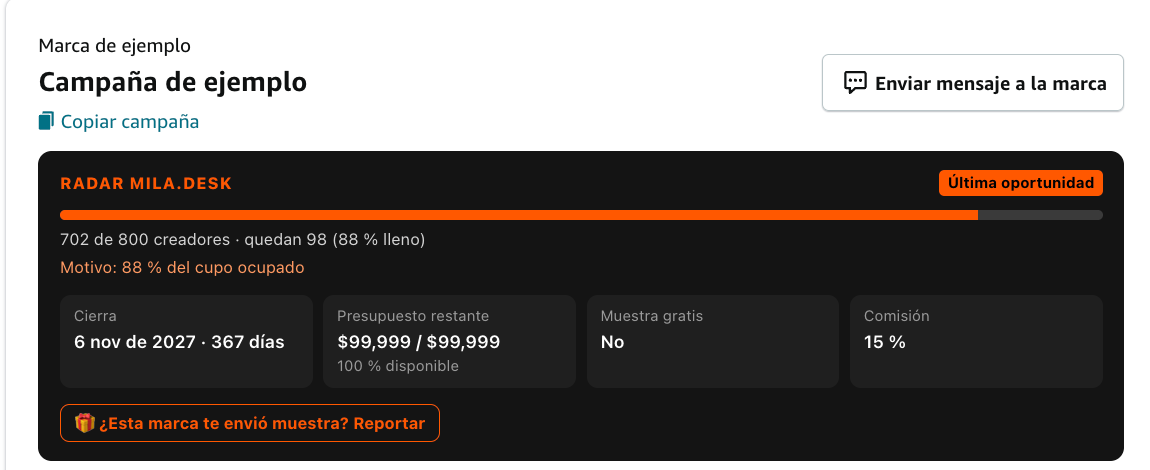
No tienes que pulsar nada. Entra a las campañas de Creator Connections y verás el Radar sobre cada tarjeta y dentro del detalle de la campaña.
AvisoCuándo apareceQué hacer
Con cupoNinguna de las señales de abajo.Míralo con calma.
Se está llenando50 % del cupo ocupado, 7 días o menos para cerrar, o 30 % o menos de presupuesto.Decide pronto si te interesa.
Última oportunidad80 % del cupo ocupado, 3 días o menos para cerrar, o 10 % o menos de presupuesto.Si te conviene, acéptala hoy.
CerradaCupo completo, sin presupuesto o campaña terminada.Busca otra.
Qué mirar en el detalle: cuántos lugares quedan, el motivo del aviso, la fecha de cierre, el presupuesto restante, la comisión y si la marca envía muestra. Algunas campañas no indican su cupo; en ese caso, guíate por la fecha y el presupuesto.
8Premium
Revisa tus videos con Video Intelligence
También aparece solo. Entra a Administrar videos, a tu Storefront o a una página de producto en Amazon, y mira el panel de Mila.Desk.
Posición del videoDónde aparece tu video en la galería o el carrusel del producto.
Comisión estimadaLo que podría dejarte ese producto. Es una estimación, no un pago confirmado.
Compras mensualesCuánto se está comprando el producto, según lo que muestra Amazon.
PrecioEl precio actual y los precios que tu navegador ha visto en los últimos 30 días.
Ingreso mensual estimadoUn cálculo aproximado con el precio y las compras mensuales del producto.
Campañas«Activa · entregando» o «Inscrito · todavía no entregando». «Posible campaña de la marca» significa que falta confirmarla, así que revísala con Ver campaña ↗.
Cómo usarlo: antes de grabar, abre el producto y compara compras, comisión y campañas. Si un panel dice «Consultando…», espera unos segundos. La primera vez tarda un poco más.
9Premium
Encuentra marcas con Free Samples
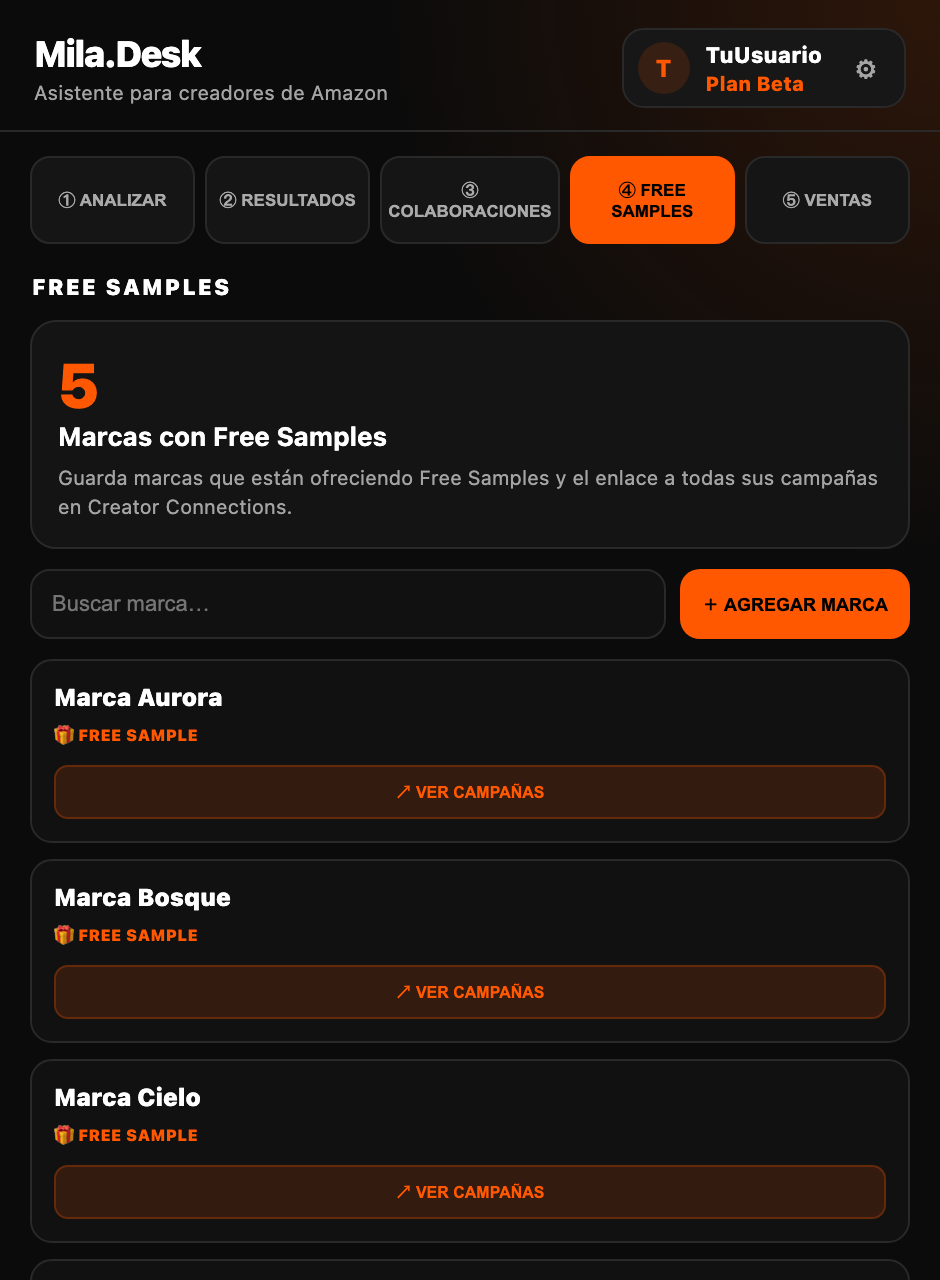
Es una lista compartida de marcas que envían muestras gratis. Cada marca se aprueba después de revisar una prueba.
- Abre la pestaña ④ FREE SAMPLES y busca por nombre, o filtra por categoría.
- Pulsa ↗ VER CAMPAÑAS para abrir las campañas de esa marca en Creator Connections.
- ¿Una marca te envió muestra? Pulsa + AGREGAR MARCA y pega una captura que lo demuestre. También puedes reportarla desde el Radar. Aparecerá en la lista cuando se apruebe.
Las campañas de estas marcas aparecen en el Radar con «Muestra ✓».
10Premium
Descubre qué se vendió
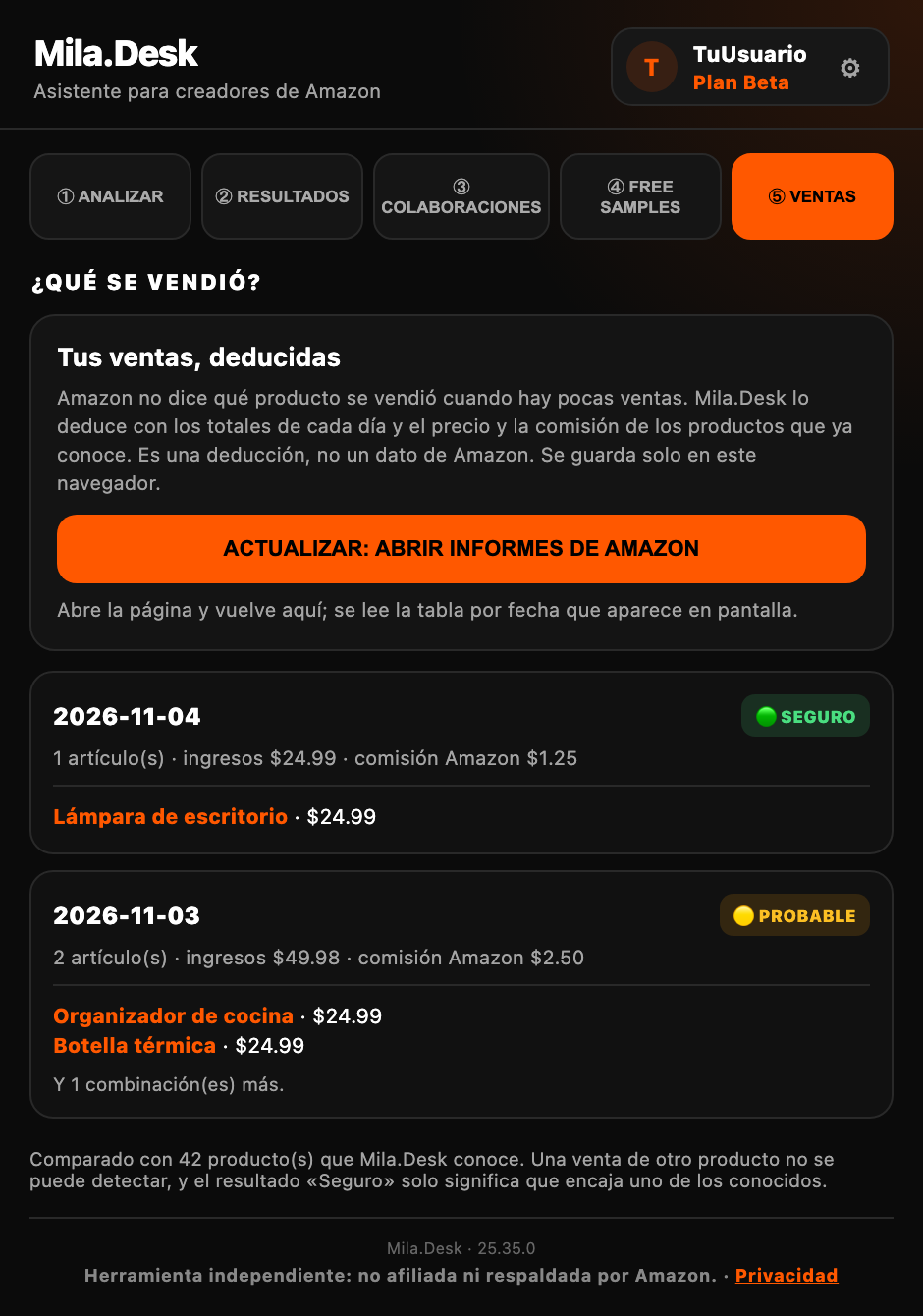
Cuando hay pocas ventas, Amazon no te dice qué producto se vendió. Mila.Desk lo deduce con los totales de cada día y con el precio y la comisión de los productos que ya conoce.
- En ⑤ VENTAS, pulsa ACTUALIZAR: ABRIR INFORMES DE AMAZON.
- Deja que aparezca en pantalla la tabla por fecha y vuelve a Mila.Desk.
- Lee la etiqueta de cada día, usando la tabla de abajo.
🟢 SeguroSolo encaja uno de los productos que Mila.Desk conoce.
🟡 ProbableHay varias combinaciones posibles, o solo coincide parte de los datos.
Los días en los que Mila.Desk no puede identificar el producto no aparecen en la lista.
Tenlo en cuenta: es una deducción, no un dato de Amazon. Una venta de un producto que Mila.Desk no conoce no se puede detectar. Mientras más productos veas con Video Intelligence, más tiene con qué comparar. Estos datos se quedan en tu navegador.
11
Tu rutina con Mila.Desk
Cada día
- Abre Amazon y pulsa ↻ ACTUALIZAR CONVERSACIONES.
- Contesta el filtro Por responder.
- Mira las campañas con aviso Última oportunidad.
Cada semana
- Pon al día las etapas de tus colaboraciones.
- Busca marcas nuevas en Free Samples.
- Revisa ¿Qué se vendió? y tus videos.
- Guarda una copia con ↓ EXPORTAR RESPALDO.
12
Si algo falla
Dice «La pestaña activa no es Amazon»
Pon una pestaña de Amazon al frente, abre Mila.Desk y vuelve a pulsar el botón del análisis.
Dice «Ya hay un análisis en curso»
Espera a que termine. Si cerraste la pestaña de Amazon mientras corría, vuelve a intentarlo pasados unos 5 minutos.
El análisis se detiene o da un error de sesión
Comprueba que sigues con la sesión iniciada en Amazon y en Mila.Desk, recarga la página de Amazon y vuelve a intentarlo.
No veo el Radar, el panel de videos o mis botones de mensajes
Recarga la página de Amazon. Comprueba también que tu acceso Premium esté activo en Configuración, sección «⭐ Tu acceso».
Olvidé mi contraseña de Mila.Desk
En la pantalla de inicio de sesión, pulsa «¿Olvidaste tu contraseña?» y escribe tu correo. Es una contraseña aparte de la de Amazon.
¿Mila.Desk envía mensajes sin que yo lo sepa?
No. Un mensaje solo se escribe o se envía cuando tú pulsas su botón.
Quiero cambiar los colores o eliminar mi cuenta
Las dos cosas están en Configuración (⚙). Si eliminas tu cuenta, exporta antes un respaldo: no se puede deshacer.
¿Sigues con dudas o tienes una idea?
Escríbenos con una captura de pantalla. Tu opinión nos ayuda a mejorar Mila.Desk.
milanes@mila-desk.com